Сначала определитесь, какой класс памяти выбираете. Оптимально использовать SSD, если ваша цель — повысить скорость записи и чтения. Этот вариант обеспечит плавность работы и надежность в экстренных ситуациях. Имеется множество моделей, но остановитесь на SSD с поддержкой SATA III, так как это оптимальное сочетание производительности и стоимости.
Следующий шаг — замена хранения информации. Отключите устройство от питания, аккуратно извлеките старый компонент и установите новый, следя за правильным подключением. Не забудьте, что некоторые модели могут требовать дополнительного программного обеспечения. Проверьте совместимость и прочитайте отзывы пользователей, чтобы избежать подобных неприятностей.
Важно понимать, что обновление памяти не всегда решает проблемы. После установки может потребоваться дополнительные настройки, такие как форматирование. Это не просто формальность; правильная конфигурация убережет вас от потери данных. Не игнорируйте этот момент — конфликты с прежними данными могут привести к сбоям.
Наконец, не стоит забывать об обновлениях прошивки. После улучшения системы запуска, проверьте наличие обновлений, чтобы использовать все возможности нового накопителя. Так вы не только увеличите производительность устройства, но и гарантируете его защиту от возможных уязвимостей.
Выбор подходящего HDD для видеорегистратора
Подбирайте накопитель, основываясь на грузоподъемности и надежности. Важно обратить внимание на модели, предназначенные для работы в условиях постоянного написания данных. Хорошим вариантом могут стать устройства с поддержкой работы в режиме 24/7, такие как Western Digital Purple или Seagate SkyHawk.
Не забывайте о памяти! Чем больше объем, тем больше времени видеозаписи можно сохранить. Для большинства пользователей 2TB будет более чем достаточно. Но если вы планируете долгосрочное хранение, модели на 4TB или даже 6TB могут оказаться уместными. Близкий к максимальному заполнению накопитель часто приводит к снижению производительности записи.
- Советы по выбору:
- Рекомендуется акцентироваться на проверенных брендах;
- Сравните скорость вращения шпинделя – от 5400 до 7200 об/мин;
- Убедитесь в наличии функции защиты от перегрева.
Учтите, что скорость записи также важна. Высококачественное видео требует более быстрого картриджа. Идеально подходят устройства с интерфейсом SATA III, который обеспечивает максимальную пропускную способность до 6 Гбит/с. При этом переходите мимо дешевых моделей, где указана только скорость чтения, без упоминания записи – здесь возможны подводные камни.
По поводу гарантии: не стоит стесняться задавать вопросы продавцу. Часто, качественные устройства имеют длительный срок гарантии, что говорит о доверии производителя к своей продукции. Некоторые модели предлагают до 3-5 лет гарантии. Не спешите с решением – сравните разные варианты и выберите наиболее подходящий для ваших нужд.
Процесс замены HDD: пошаговая инструкция
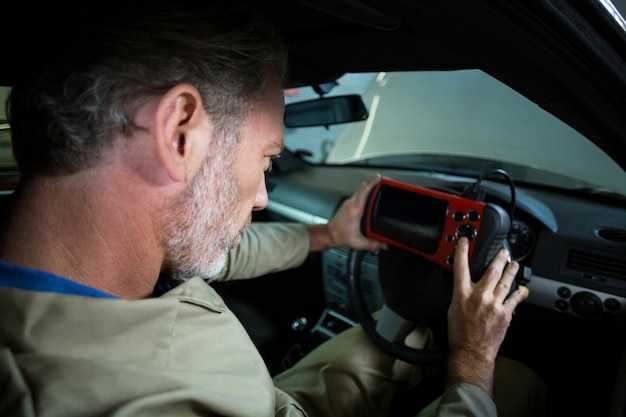
Первым шагом станет отключение устройства от сети питания и демонтаж корпуса. Можно воспользоваться отвёрткой, чтобы снять крышку. Убедитесь, что все компоненты отошли от разъёмов. Будьте осторожны с креплениями, чтобы не потерять мелкие детали – замена останется только в голове, если после вы потеряете что-то важное!
На следующем этапе вы обнаружите жесткий диск. Освободите его от кабелей и винтов, которые его фиксируют. Убедитесь, что помните, как именно всё было подключено, это поможет не запутаться при сборке. Выглядит просто, но здесь могут быть подводные камни – следите за состоянием разъёмов.
Теперь пришло время установить новый накопитель. Установите его в корпус и соедините с материнской платой и блоком питания. Обратите внимание на полярность разъёмов. Франкенштейн так и не построил своего монстра без тщательной подготовки.
После завершения установки закройте корпус и подключите устройство к сети. Не забудьте запустить и проверить, распознается ли новый накопитель. Ошибки могут произойти на финальной стадии, так что будьте внимательны и берите с собой терпение. Проверка не может быть пропущена – это финальный аккорд вашей работы. Удачи!
Настройка видеорегистратора после замены накопителя
Сразу после установки нового устройства хранения, первым делом подключите его и включите. Если все прошло гладко, ваш гаджет должен без проблем узнать новый накопитель. В случае, если вы слышите звуки доступа, это хороший знак. Этап настройки начинается с выбора формата накопителя. Это осуществляется через меню, где обычно присутствует функция форматирования, пригодящая для правильного взаимодействия с системой.
Обязательно проверьте версию программного обеспечения устройства. Иногда производители обновляют прошивки, чтобы улучшить совместимость и функциональность. Заходите в меню, находите раздел обновления и следуйте предложенным указаниям. Совместимость с новым накопителем может зависеть от текущей версии ПО.
Не забудьте установить параметры записи. В зависимости от ваших потребностей, выберите разрешение и частоту кадров. Высококачественное видео требует больше места, поэтому важно найти баланс. Подсчитайте, сколько времени записи вам необходимо, и установите соответствующие значения.
На закуску проверьте настройки записи по движению. Это шикарный способ сэкономить память, ведь файл записывается лишь при обнаружении движения в поле зрения камеры. Активируйте эту опцию, если планируете использовать устройство в качестве охранного. Делаете все это, шаг за шагом, и скоро ваш ‘прибор’ будет готов к работе на все 100%!